 製品マニュアル Ver 1.1.0
製品マニュアル Ver 1.1.0
製品マニュアル Ver 1.1.0

はじめてでも、カンタンに。Googleマップ集客を、AIでまるごと。
| Version | Ver 1.1.0 |
| 作成日 | 2026年7月3日 |
| 提供 | 株式会社cantik |
| 対象サービス | https://meo.cantik.co.jp |
| 対象読者 | 店舗スタッフ・管理者・運営担当者 |
本マニュアルは「ラクラクMEO」をご利用いただく方を対象とした操作説明書です。掲載している画面は実際の管理画面です。記載内容は Ver 1.1.0 時点のもので、機能の追加・改善に伴い更新される場合があります。
大切な情報は、以下のボックスで色分けして強調しています。
便利な使い方・効率化のコツ。
間違えやすい点・トラブルを防ぐための注意事項。
操作が正しく完了したかの確認ポイント。
必ず覚えておくべき重要事項。
知っておくと役立つ補足情報。
トラブルや評価ダウンにつながる操作。避けてください。
ラクラクMEO は、Googleビジネスプロフィール(GBP)の運用を AI で支援するクラウド型の管理システムです。株式会社cantikが提供しています。
Googleマップやスマホ検索で「渋谷 美容院」「相模原 ランチ」のように検索したとき、地図の上位に表示される店舗は、来店・電話・予約が大きく増えます。この「Googleマップ上での表示順位を高める取り組み」を MEO(Map Engine Optimization) と呼びます。
ラクラクMEOは、複数店舗のMEO業務——口コミ返信・投稿・順位計測・レポート作成——を1つの画面に集約し、AIの力で効率よく、確かな成果につなげる運用環境を、無料 でご提供します。
| これまでの課題 | ラクラクMEOでの解決 |
|---|---|
| 複数店舗のGBPを個別に管理するのが大変 | 1画面で全店舗を一元管理 |
| 口コミへの返信に時間がかかる | AIが返信文を自動生成(外国語の口コミにも同じ言語で返信) |
| Googleマップでの順位が把握しにくい | キーワード別の順位推移を自動集計・グラフ化 |
| 投稿や画像づくりが続かない | AIが投稿文を生成、投稿画像もブラウザ内で無料作成 |
| 何の施策をすべきか分からない | AIコンサルが S〜D のグレード評価と週次タスクを提示 |
| AI検索(ChatGPT等)に載らない | AIO/LLMO/GEO対策で生成AIに引用されやすく最適化 |
| 月次報告書の作成に手間がかかる | AI分析つき月次レポートを自動生成し、クライアントにも配布 |
ユーザーごとに「ロール(権限)」が設定されており、ロールによって操作できる機能が異なります。各章の冒頭に「対象ロール」を記載しています。
| ロール | 表示名 | 主な用途 |
|---|---|---|
| super_admin | システム管理者 | 全機能を操作できる最上位権限。運営会社(cantik)が使用 |
| admin | 管理者 | 店舗・ユーザー・チームを管理する |
| editor | 編集者 | 担当店舗の口コミ返信・投稿作成・レポート出力を行う |
| viewer | 閲覧者 | データの確認のみ。編集・操作はできない |
「ボタンが押せない」ときは、まずご自身のロールをご確認ください(→ 20章)。
初期設定は、上から順に進めれば 約15〜20分 で完了します。STEP 1〜4 は初日に済ませるのがおすすめです。
案内メールのメールアドレスとパスワードで https://meo.cantik.co.jp にログインします。→ 1章
店舗のGBPとラクラクMEOを接続します。口コミ・投稿・インサイトの取得に必須です。→ 5章
店舗管理で運用対象の店舗を選び、企業ナレッジに店舗の基本情報を登録します(AIの精度が上がります)。→ 4章・11章
順位を測りたい検索キーワード(例:「相模原 ランチ」)を登録します。→ 4章・15章
順位は毎週月曜の早朝(3:00頃)に自動取得されます。登録した週の翌月曜からデータが表示され始めます。→ 15章
届いた口コミにAIで返信し、AI投稿を始めます。次の一手はAIコンサルの週次タスクが教えてくれます。→ 6・7・3章
MEOは「続けること」で効果が育ちます。以下のリズムを目安にしてください。
| 頻度 | やること | 参照 |
|---|---|---|
| 毎日 | 新着口コミにAIで返信する/Instagram DMを確認する | 6・8章 |
| 週2〜3回 | AI投稿(GBP・Instagram)を作成して投稿する | 7・9章 |
| 毎週 | 順位の変化を確認する/AIコンサルの週次タスクをこなす | 15・3章 |
| 毎月 | 月次レポートを生成し、クライアントに共有する | 18章 |
| 随時 | 改ざん検知の通知を確認/GBP最適化・サイテーション・AIOの未達を埋める | 13・10・12章 |
「毎日やること」は数分で終わります。まずは口コミ返信を毎日の習慣にすると、評価とマップ順位の両方に効いてきます。
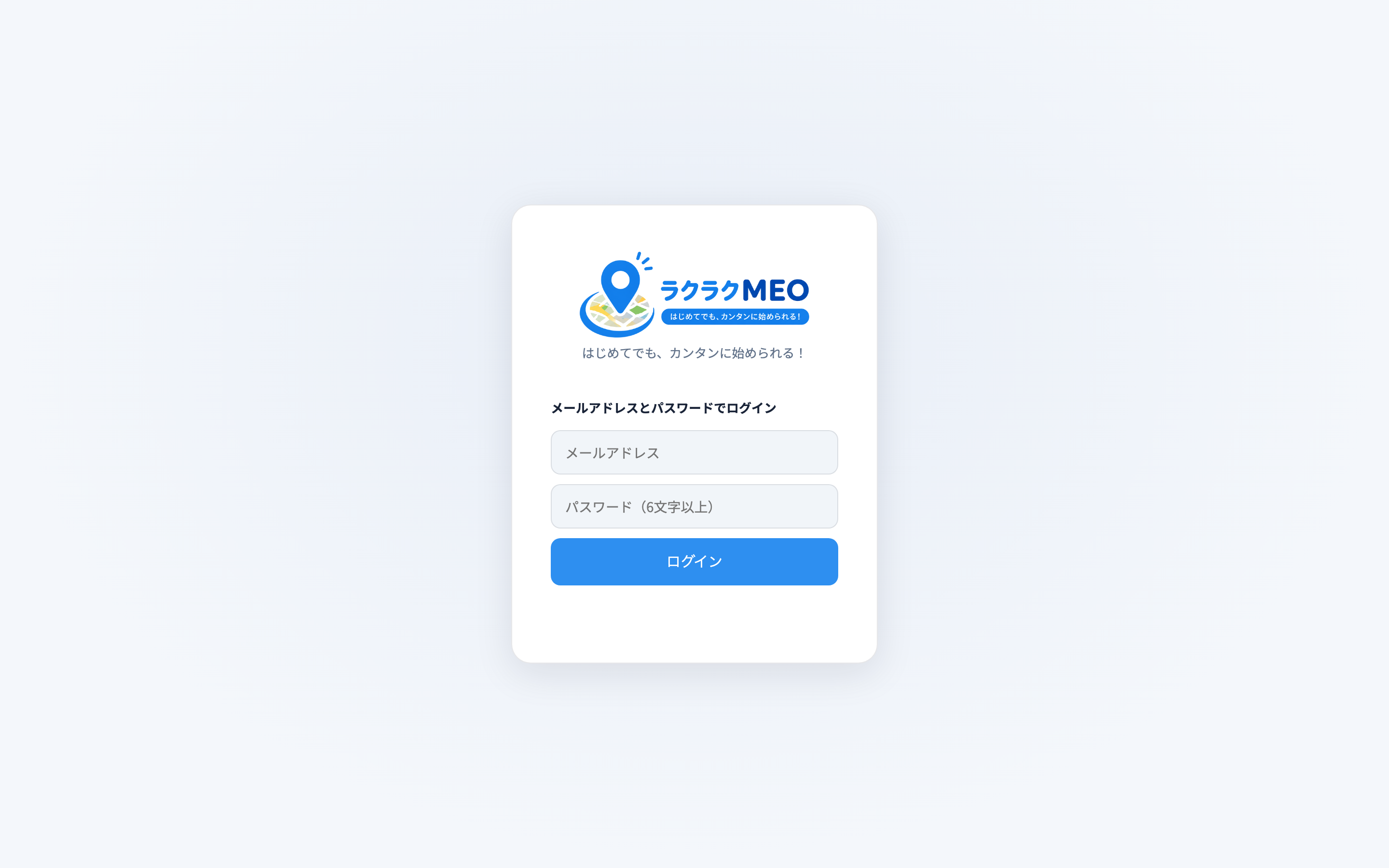
ログインできると、左側にメニュー(ダッシュボード・口コミ管理・店舗管理など)が並んだ画面が表示されます。
2段階認証が有効な場合は、メールに届く6桁のコードを入力します。また、スマホのブラウザから「ホーム画面に追加」すると、アプリのように起動できます(iPhone:共有→ホーム画面に追加/Android:メニュー→アプリをインストール)。
パスワードは推測されにくいものに変更し、共有しないでください。スタッフごとにアカウントを分けたい場合は管理者に依頼してください(→ 20章)。
ログイン直後に表示される画面です。担当する全店舗の状況がひと目で分かります。上部のクイックスタートで初期設定の進み具合も確認できます。
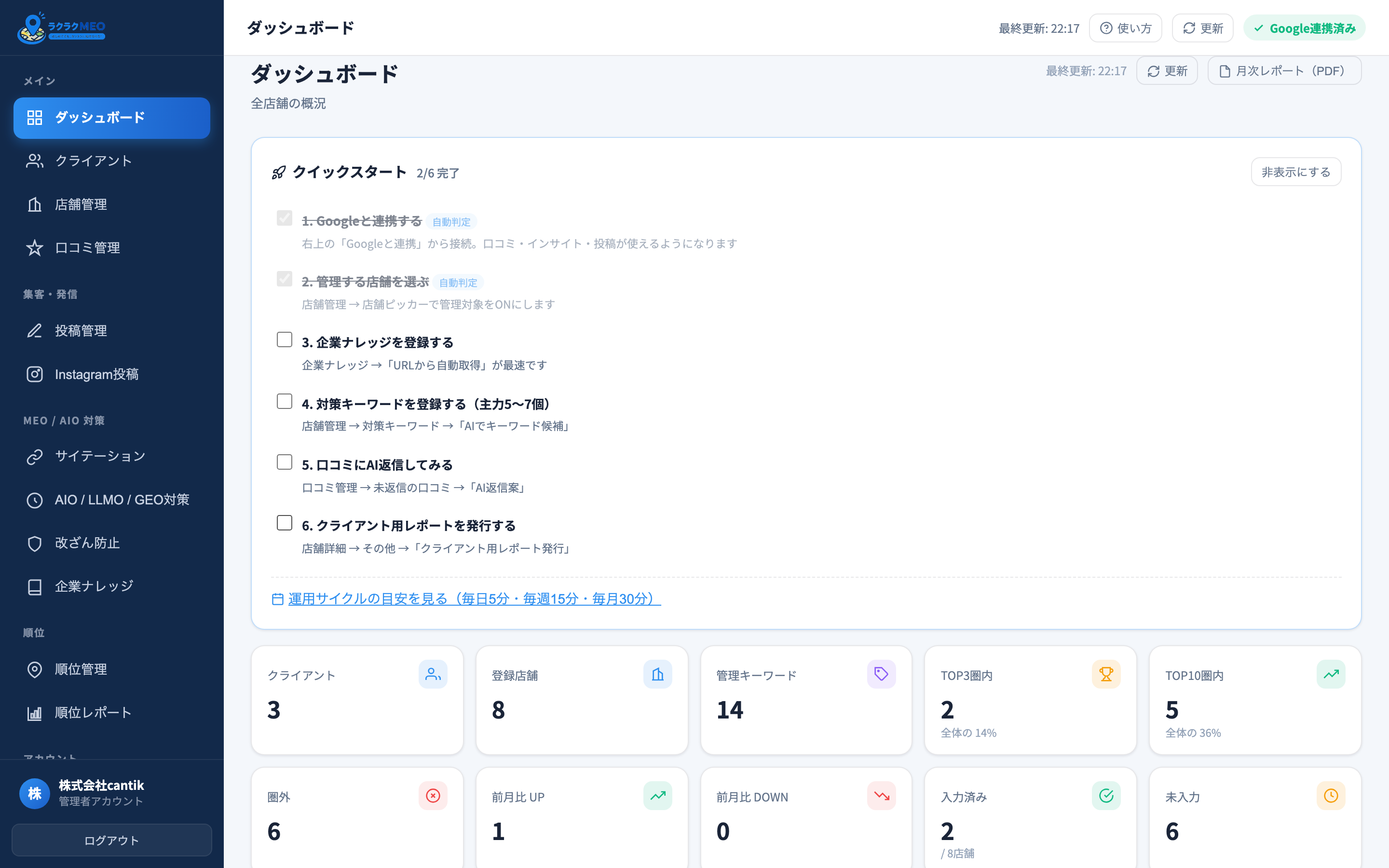
| エリア | 内容 |
|---|---|
| クイックスタート | 初期設定6ステップの進捗(自動判定つき) |
| KPIカード(上段) | クライアント数・登録店舗・管理キーワード・TOP3圏内・TOP10圏内 |
| KPIカード(下段) | 圏外・前月比UP/DOWN・順位入力済/未入力 |
| 店舗別サマリー | 店舗ごとの状態・順位・前月比(下にスクロール) |
| 月次レポート(PDF) | 右上のボタンから当月レポートを生成 |
店舗ごとの詳しいデータを見るときは、店舗名や口コミ管理などのメニューから対象店舗を選びます。「データが出ない」ときは、店舗が選ばれているか確認してください。
「何をすればいいか分からない」を解消する機能です。AIが店舗のMEO状態を採点し、次にやるべきことを具体的に示します。
口コミ・返信率・投稿頻度・GBP情報の充実度・順位などから、店舗の総合状態を評価します。
S A B C D ← 良い 改善が必要 →
AIが「今週やるべき改善アクション」を、具体的なタスクとして提示します(例:未返信の口コミ3件に返信/写真を3枚追加/投稿を1本作成)。上から順にこなすだけで、MEOの基本施策が自然に回ります。
週次タスクは優先度の高いものを1つ完了させるだけでも十分です。「完了」の積み重ねがグレード改善の近道です。
Google連携したアカウントには多数の店舗が含まれることがあります。ラクラクMEOでは、運用対象の店舗だけを「管理店舗」として選抜して表示します。店舗管理の店舗ピッカーで、運用する店舗をオンにしてください(同名店舗は住所で見分けられます)。
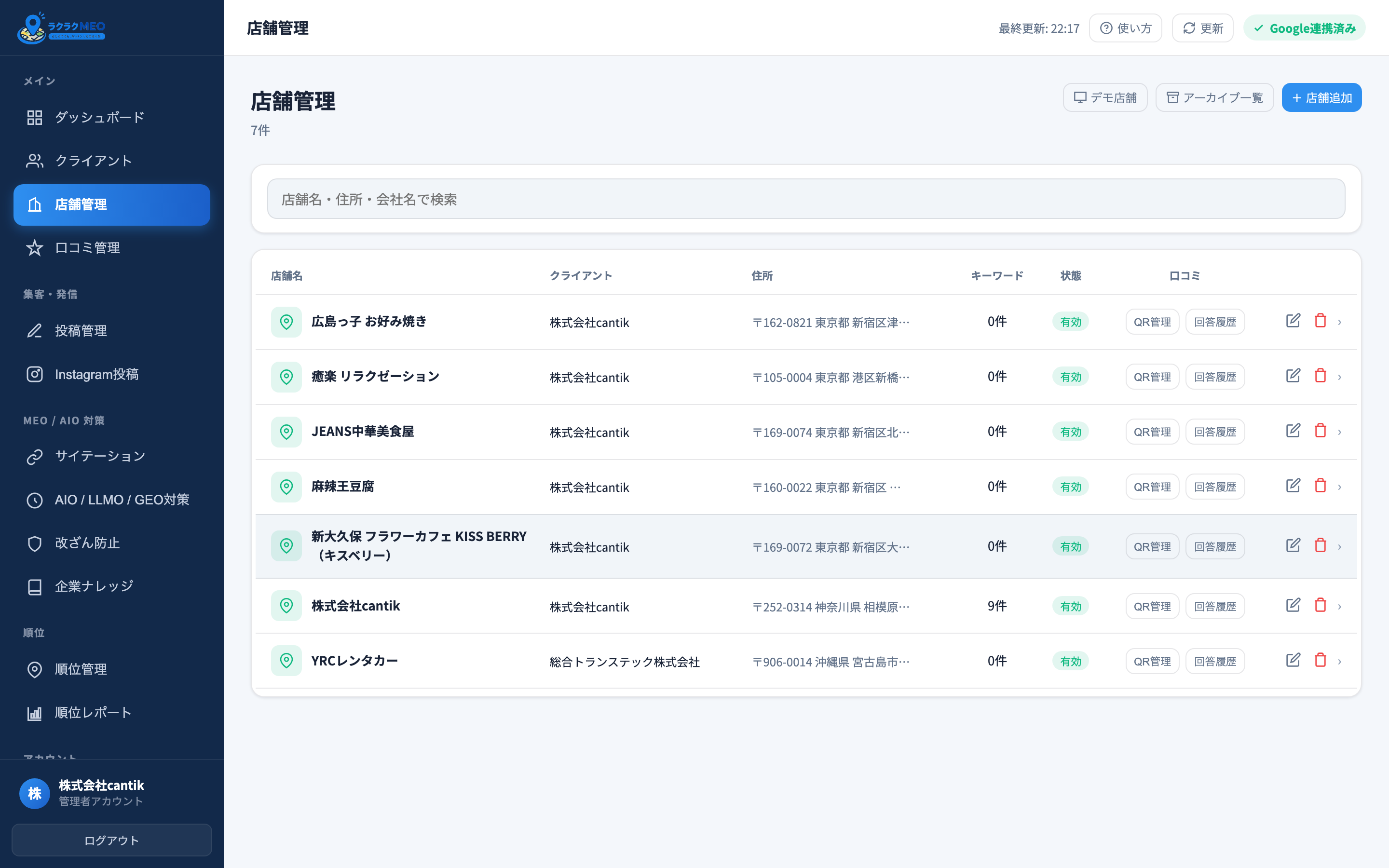
順位を測定・改善したい検索キーワードを登録します。「AIでキーワード候補」から候補を出すこともできます。
| おすすめの型 | 例 |
|---|---|
| 地域名 × 業種 | 相模原 美容院/橋本 整体 |
| 地域名 × メニュー | 相模原 カット/渋谷 ランチ |
| 地域名 × 悩み・目的 | 町田 肩こり/横浜 デート ディナー |
キーワードは3〜10個が目安です。カードに「適正な個数」の目安も表示されます。多すぎると1つ1つの対策が薄まります。
Googleビジネスプロフィールの「埋めるべき情報」がどれだけ入力済みかを診断します。未入力の項目には、Googleのどこで設定するかのヒントが表示されます。上から順に埋めると、GBPの充実度=MEOの土台が整います。
店舗情報(営業時間・住所・電話番号)をGoogle側と食い違わせない。不一致はお客さまの混乱だけでなく、MEO評価のマイナス要因にもなります。
口コミ・投稿・インサイトを扱うために、店舗のGBPとラクラクMEOを接続します。最初に必ず行う設定です。
| 表示 | 意味 | 対応 |
|---|---|---|
| 連携済み | 正常に連携・GBP店舗も紐付け済み | 同期ボタンから実行可 |
| 未連携 | 連携が設定されていない | 「Googleと連携」から接続 |
| 連携エラー | 認証が失効している | もう一度連携し直す(管理者へ連絡) |
連携するのは必ずその店舗のオーナー/管理者権限を持つGoogleアカウントです。権限がないと口コミ返信や投稿ができません。Googleのパスワードを変更したら、その日のうちに連携が切れていないか確認してください。
届いたGoogleの口コミを確認し、AIが生成した返信文を使って効率的に返信できます。口コミへの迅速な返信は、Googleマップでの評価向上に直結します。
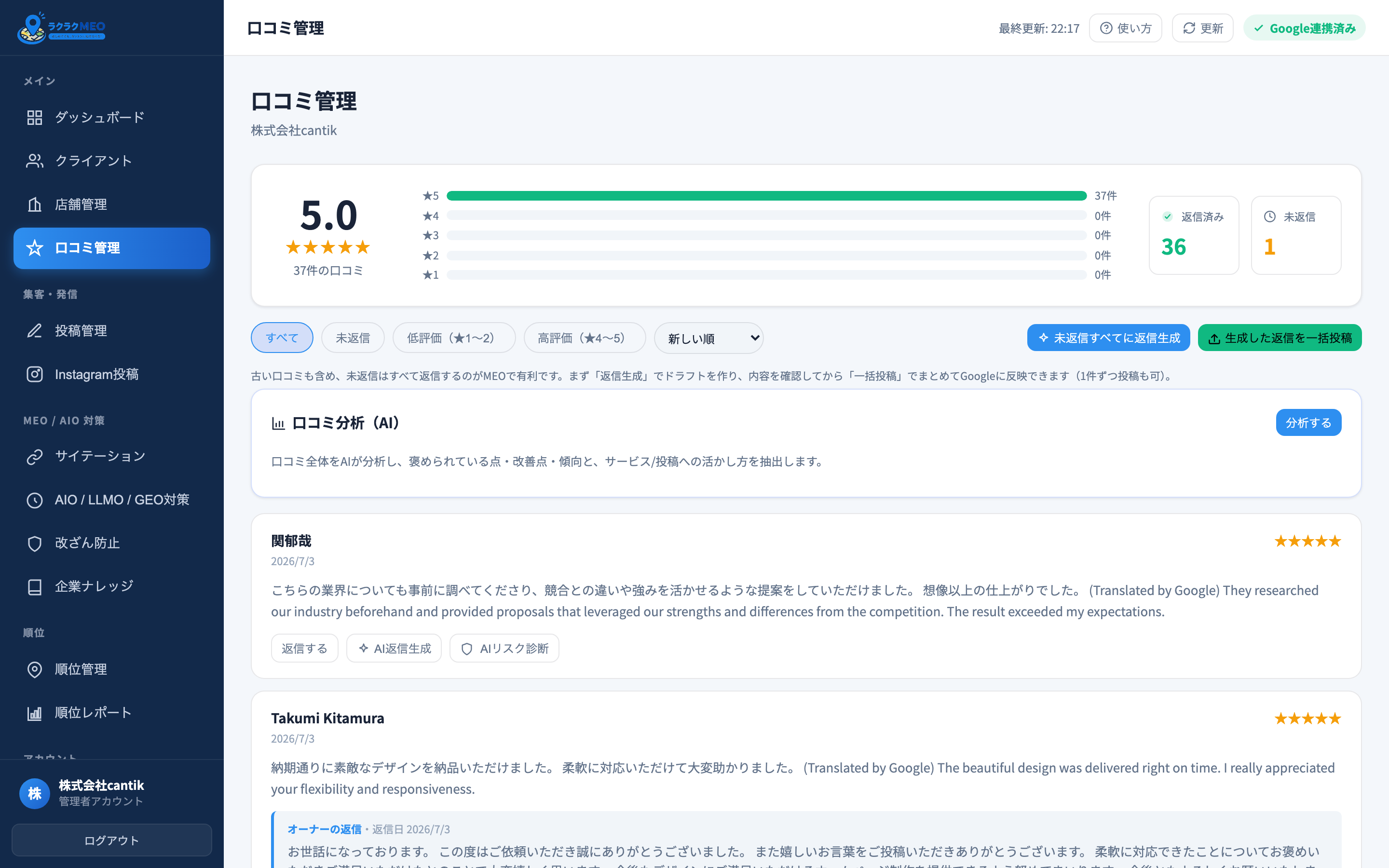
| 口コミ分析(AI) | 口コミ全体をAIが分析し、褒められている点・改善点・傾向を抽出 |
| AIリスク診断 | 返信前に、炎上・失礼になりうる表現がないかをAIが確認 |
| 一括返信生成/一括投稿 | 未返信をまとめて下書き生成し、確認後にまとめてGoogleへ反映 |
| 外国語対応 | 英語・中国語・韓国語・タイ語などに、同じ言語で自然な返信を生成 |
AIの返信文は下書きです。店名や事実関係に誤りがないか必ず確認してから公開してください。特に低評価(★1〜2)の口コミは、事実と異なる記述がないか慎重に確認しましょう。
★4〜5の高評価口コミへの返信は短くても問題ありません。感謝を伝える1〜2文で十分です。
対策キーワードを自然に織り込んだ投稿・コンテンツをAIで作成し、Googleビジネスプロフィールへ投稿できます。公開前には景表法・薬機法のチェックも行えます。
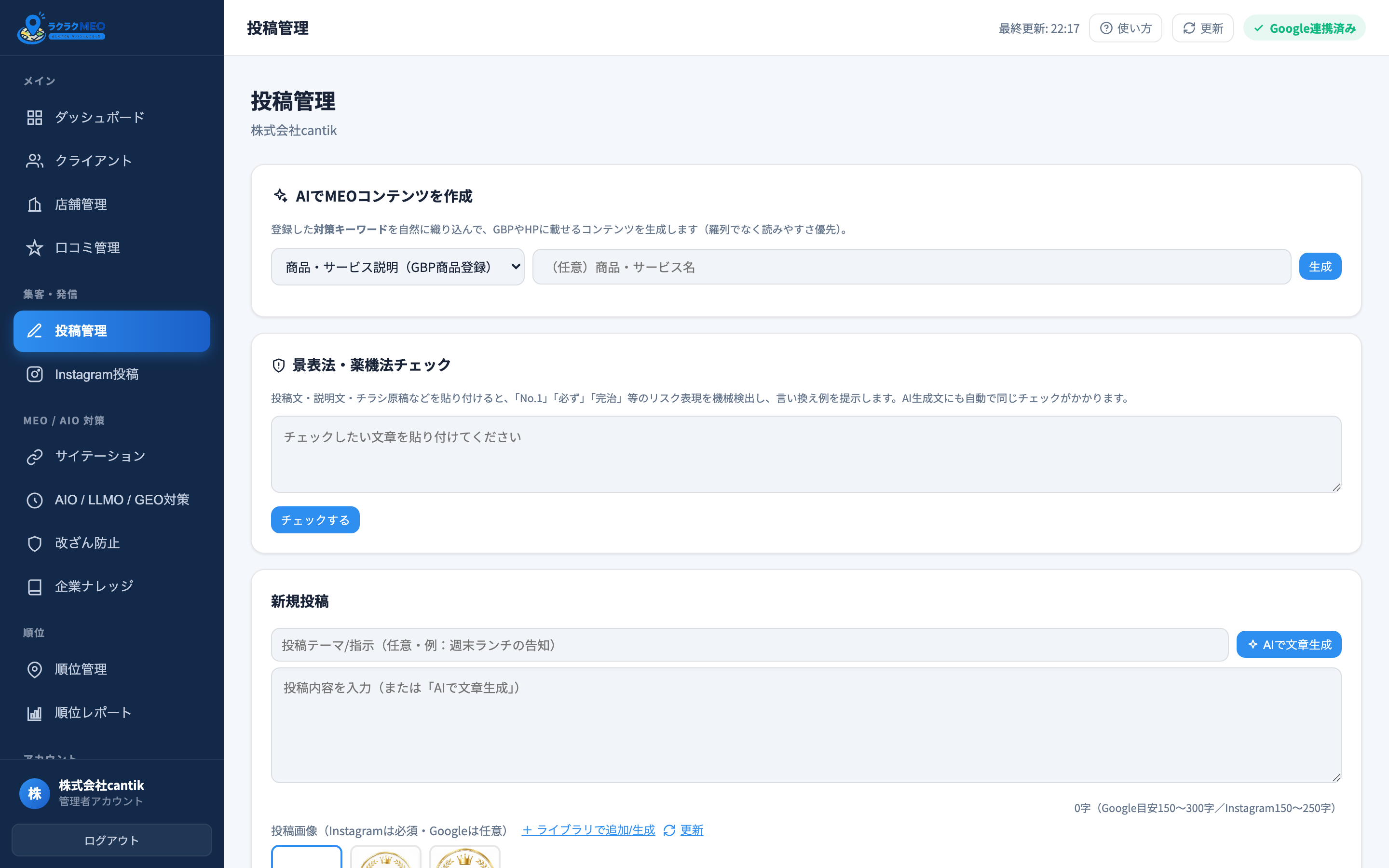
| ブロック | 内容 |
|---|---|
| AIでMEOコンテンツを作成 | 対策キーワードを織り込んで、GBP商品説明・お知らせ等を生成 |
| 景表法・薬機法チェック | 文章を貼り付けると「No.1」「必ず」「完治」等のリスク表現を検出し、言い換え例を提示(AI生成文にも自動適用) |
| 新規投稿 | テーマを入れて「AIで文章生成」→ 画像を選んで投稿(Google目安150〜300字/Instagram150〜250字) |
Googleへの投稿は社外に公開されるアクションです。内容を確認し、必要な承認を得てから実行してください。
チラシ原稿やHPの文章も、景表法チェックにそのまま貼り付けて確認できます。安心して発信できます。
Instagram(プロアカウント)と連携すると、写真ライブラリの管理・フィード投稿・DMの確認と返信が行えます。連携方法はシステム管理者にご確認ください。
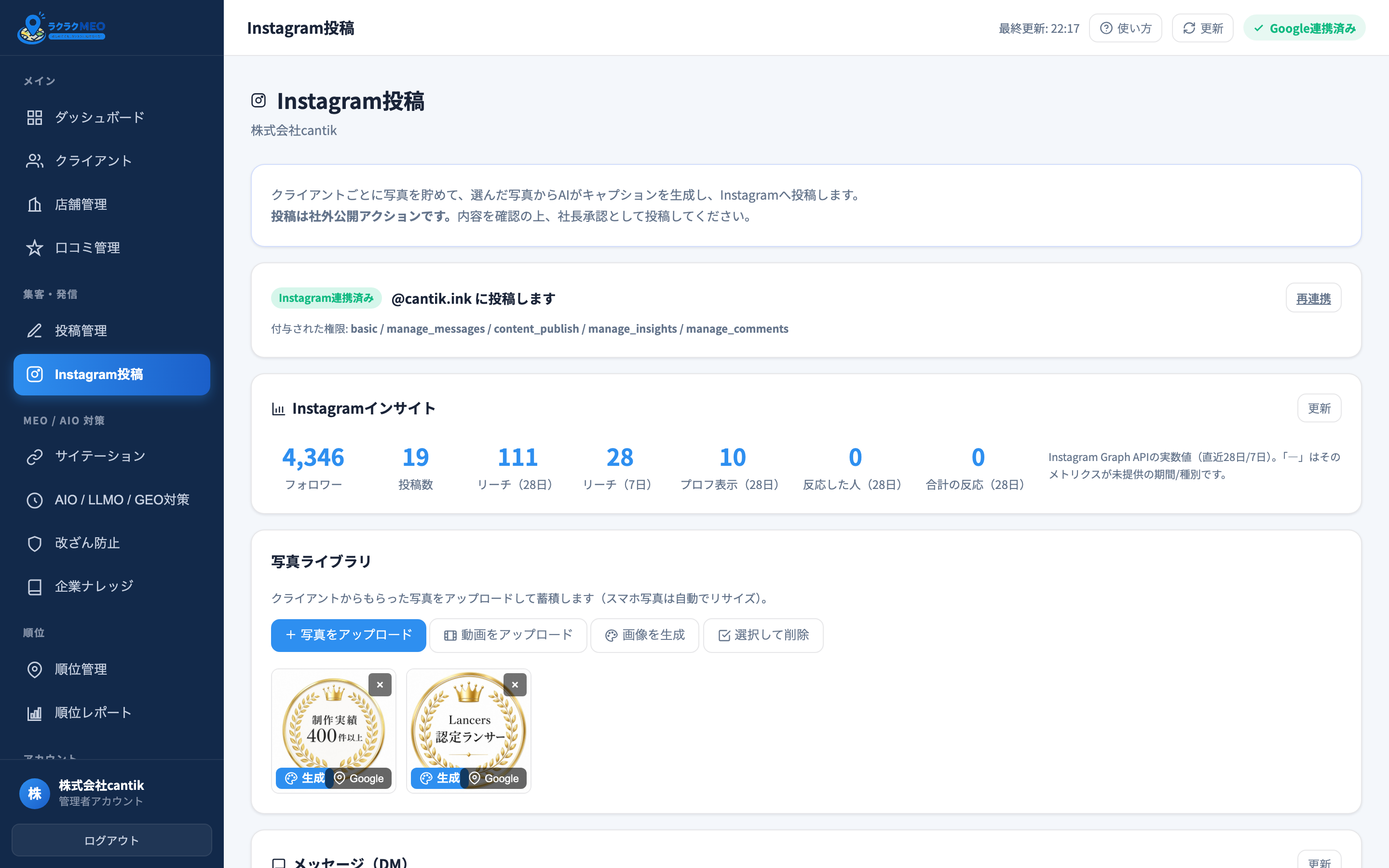
クライアントからもらった写真をアップロードして蓄積します(スマホ写真は自動でリサイズ)。写真は投稿・画像生成・GBPへの写真追加に使い回せます。不要な写真は「選択して削除」でまとめて削除できます(→ 9章)。
Instagramへの投稿・DM送信は社外公開アクションです。内容を確認し、必要な承認を得てから実行してください。
投稿用の画像を、ブラウザの中だけで(追加費用なしで)作成できます。写真ライブラリの写真や、お店のロゴを組み合わせられます。
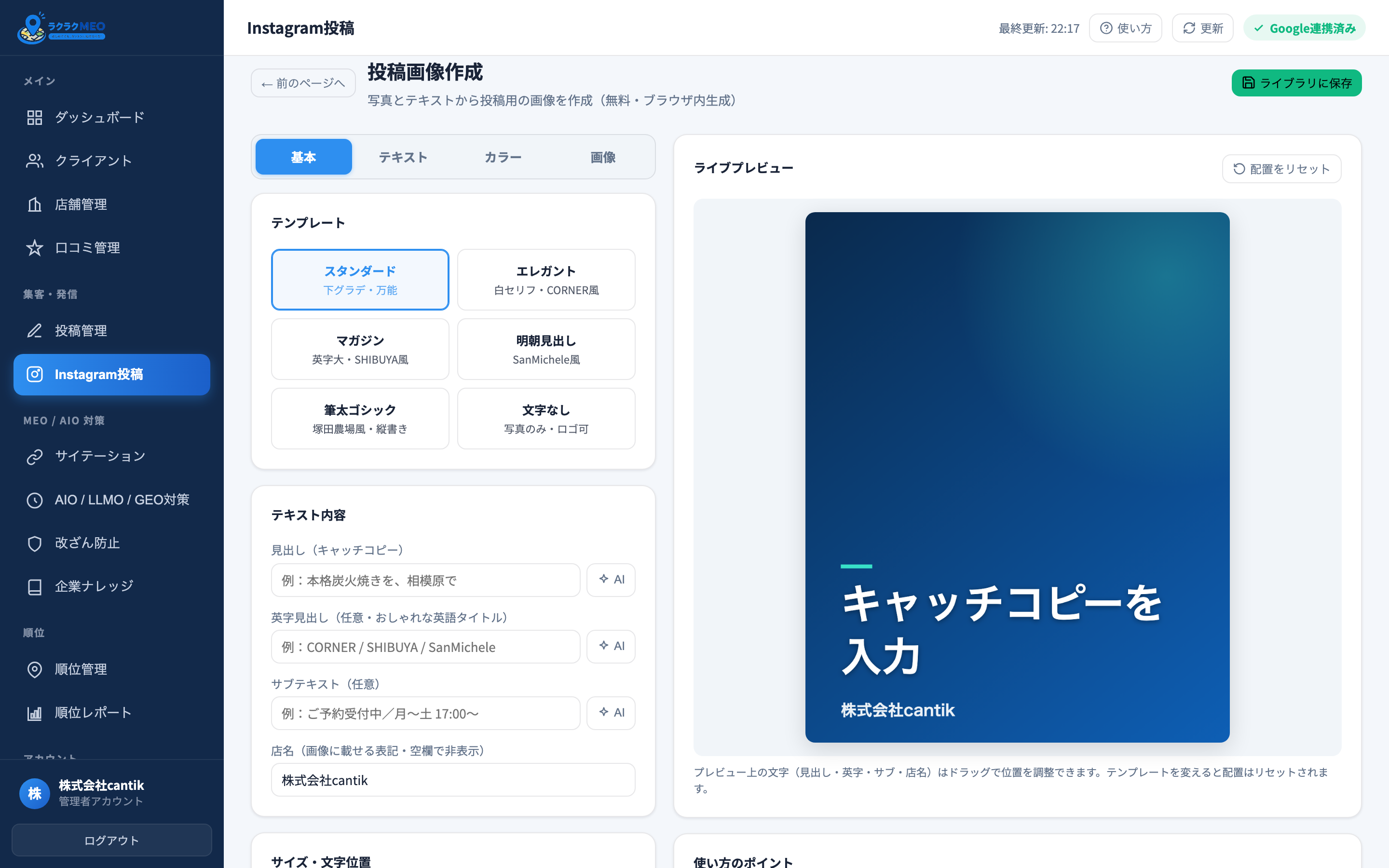
| テンプレート | 特徴 |
|---|---|
| スタンダード/エレガント/マガジン | 下グラデ・白セリフ・英字大の万能〜雑誌風 |
| 明朝見出し/筆太ゴシック | 和風・上質/力強い・縦書き向き |
| 文字なし | 写真のみ(ロゴだけを載せたいときに) |
「文字なし」テンプレ+ロゴにすると、写真にロゴだけを重ねた洗練された投稿画像が作れます。
一括削除は元に戻せません。投稿に使用中の写真がないか確認してから削除してください。
サイテーションとは、GBP以外の媒体(Appleマップ・Bing・食べログ等)に掲載された店舗情報(NAP)のことです。多くの媒体に、表記を統一して掲載されているほど、Googleや生成AIからの信頼が高まりMEO評価が上がります。
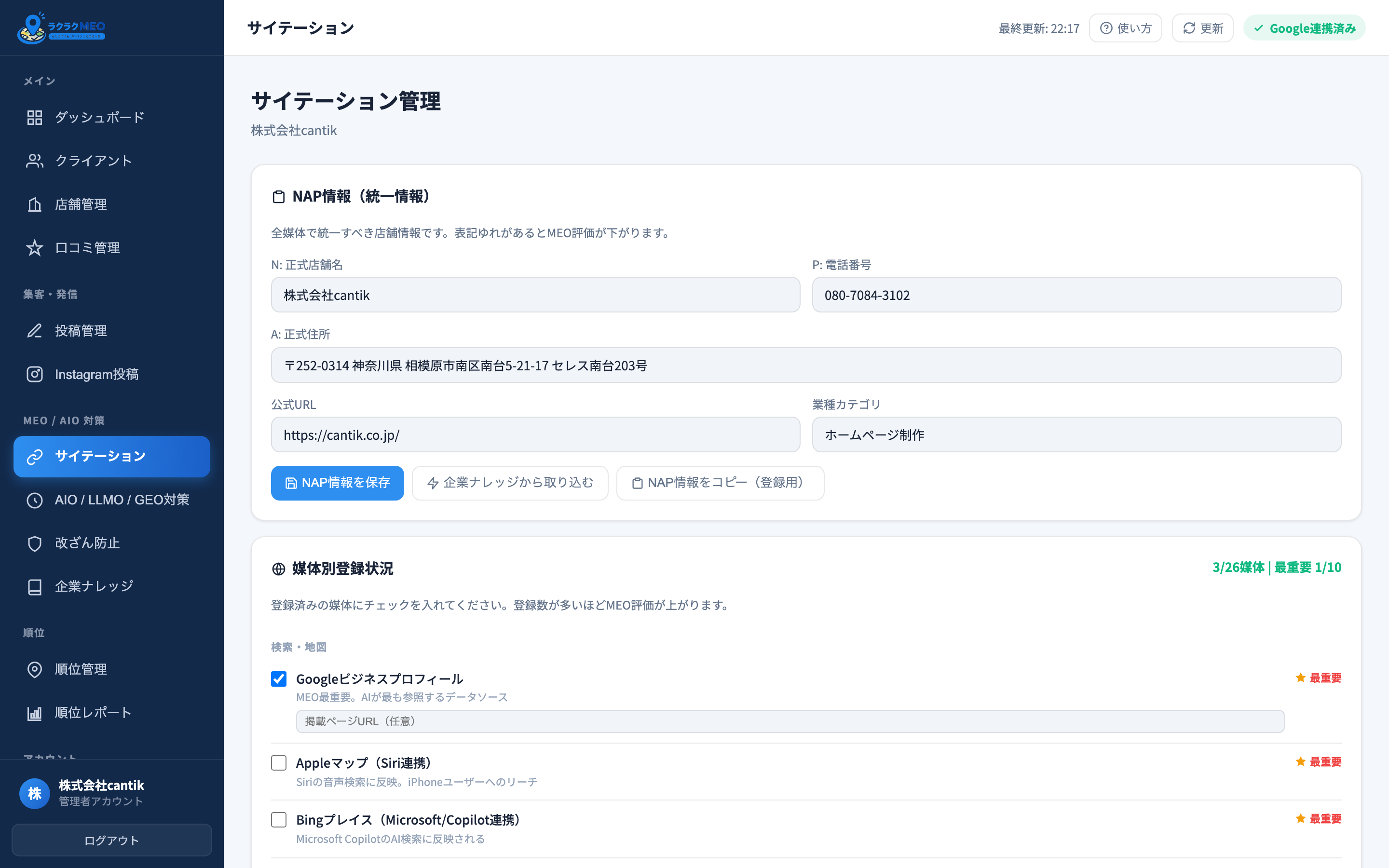
| ブロック | 内容 |
|---|---|
| NAP情報(統一情報) | 正式店舗名(N)・住所(A)・電話(P)・公式URL・業種カテゴリ。全媒体でこの通りに統一します |
| 企業ナレッジから取り込む | 企業ナレッジ(→11章)の情報をワンタップで反映 |
| NAP情報をコピー(登録用) | 各媒体への登録時に、統一情報をそのまま貼り付け |
| 媒体別登録状況 | Googleビジネスプロフィール・Appleマップ(Siri連携)・Bingプレイス(Copilot連携)など全26媒体。「最重要」タグの媒体から優先的に登録 |
表記ゆれ(「株式会社」と「(株)」の違いなど)はMEO評価を下げます。まずNAP情報を確定し、その表記で全媒体を統一しましょう。
企業ナレッジは、AIが文章を作るときに参照する「店舗の正しい情報」です。ここを充実させるほど、口コミ返信・投稿・NAPの精度が上がります。まず最初に登録しておくのがおすすめです。
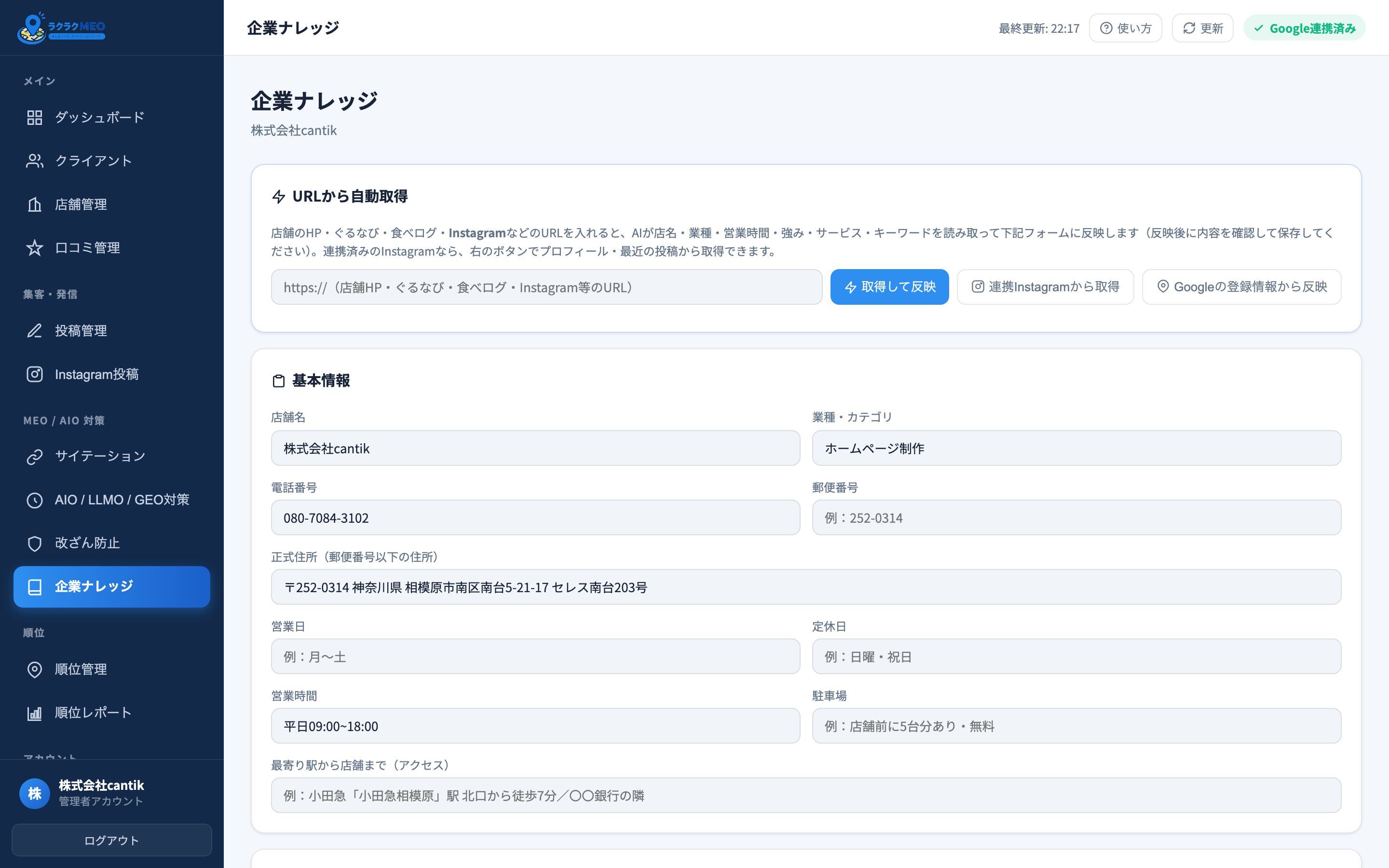
店舗のHP・ぐるなび・食べログ・InstagramなどのURLを入れて「取得して反映」を押すと、AIが店名・業種・営業時間・強み・サービス・キーワードを読み取り、フォームに反映します。ほかに「連携Instagramから取得」「Googleの登録情報から反映」も使えます。反映後は内容を確認して保存してください。
| 基本情報 | 店舗名・業種・電話・住所・営業日/時間・定休日・駐車場・最寄り駅からのアクセス |
| 強み・サービス | お店の特徴、提供メニュー・サービス、対策キーワード など |
企業ナレッジは、サイテーション(→10章)やAIO対策(→12章)にもワンタップで取り込めます。二度手間を防げます。
検索は「AIが答える」時代に移りつつあります。ラクラクMEOは、ChatGPT・Gemini・Perplexity・GoogleのAI概要などの生成AIに、自社情報を正しく・好意的に引用してもらうための最適化を支援します。
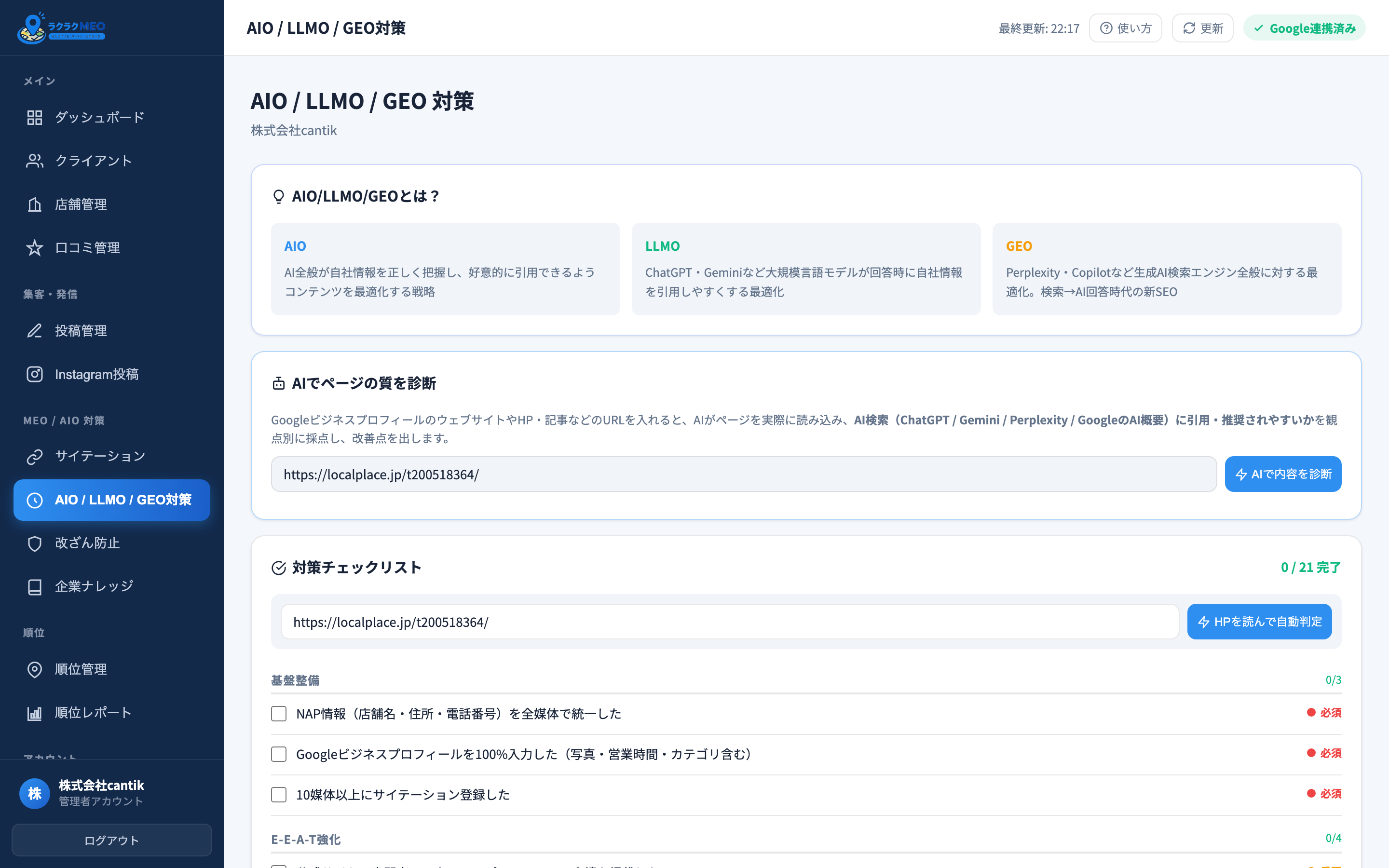
| 機能 | 内容 |
|---|---|
| AIでページの質を診断 | HP・記事のURLを入れると、AIがページを実際に読み込み、AI検索に引用・推奨されやすいかを観点別に採点し、改善点を提示 |
| 対策チェックリスト(21項目) | 「HPを読んで自動判定」で現状を判定。基盤整備(NAP統一・GBP100%入力・10媒体以上のサイテーション)やE-E-A-T強化などを、必須項目から順に進める |
AIO対策の土台は、MEOと共通です。まずNAP統一(→10章)・GBP100%入力(→4章)を済ませると、チェックリストが一気に進みます。
GBPは、第三者による「勝手な編集提案」で電話番号や営業時間が書き換わることがあります。ラクラクMEOは、GBPの情報を毎日自動でスナップショットし、前回との差分をチェックして、意図しない変更を早期に発見します。
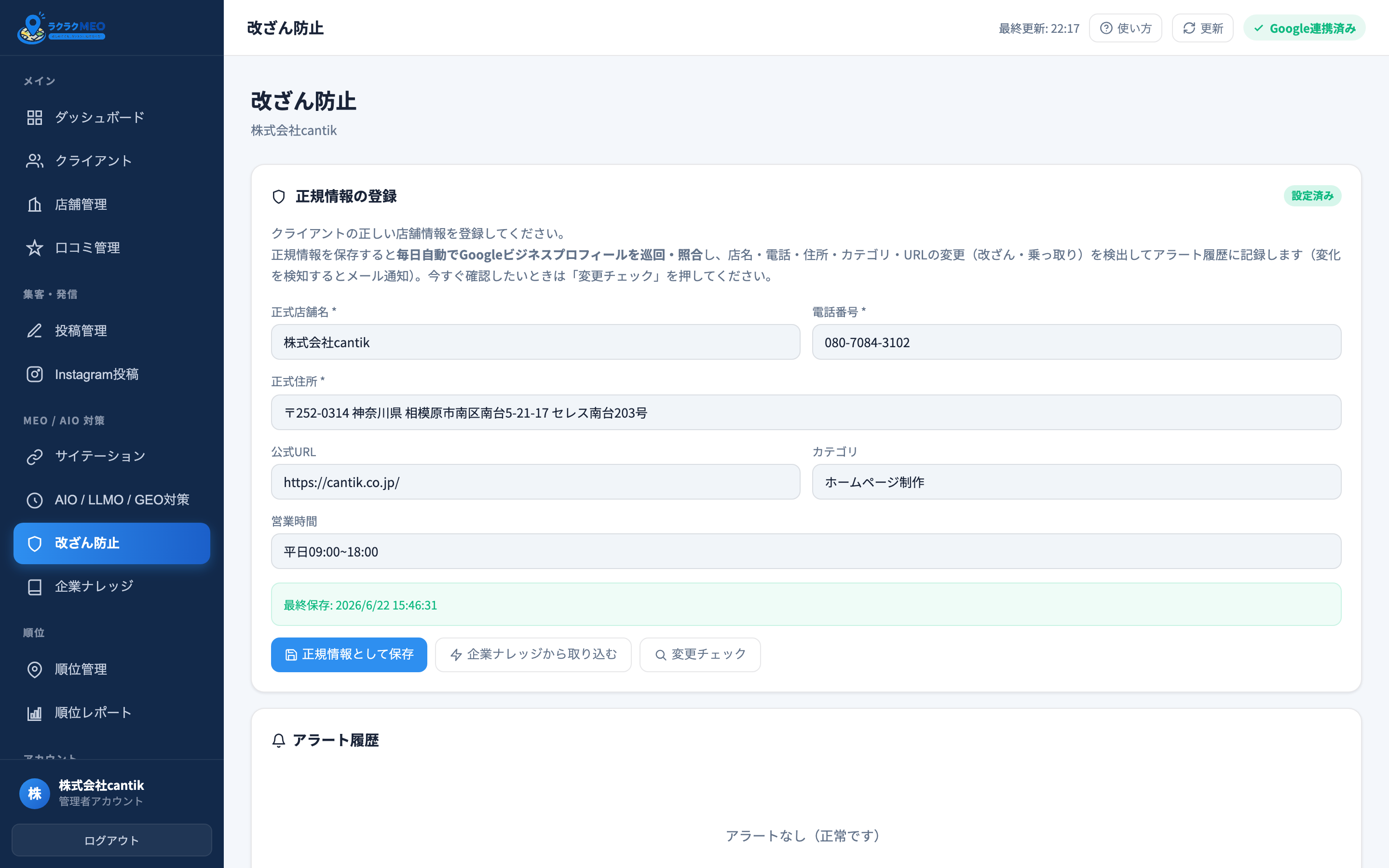
電話番号・住所・営業時間の勝手な変更は、機会損失に直結します。検知が出たら、早めにGBPをご確認ください。
Googleビジネスプロフィールの実際の反響を確認できます。
| 指標 | 意味 |
|---|---|
| 表示回数(マップ/検索) | 店舗がGoogleマップ・検索で表示された回数 |
| 電話 | プロフィールから電話ボタンが押された回数 |
| ルート検索 | 経路案内が開かれた回数 |
| サイト遷移 | ウェブサイトのリンクが押された回数 |
表示期間を3ヶ月・6ヶ月・12ヶ月で切り替えられ、前年同期比で去年との比較もできます。
取得できるのは前月までのデータです。当月のリアルタイムデータは取得できません。月次作業は余裕をもって月初に行いましょう。
登録した対策キーワードで、Googleマップ上の自店舗の順位を自動で計測・記録します。順位は毎週月曜の早朝(3:00頃)に自動取得され、履歴として蓄積され、推移がグラフで見られます。手動取得も可能です。
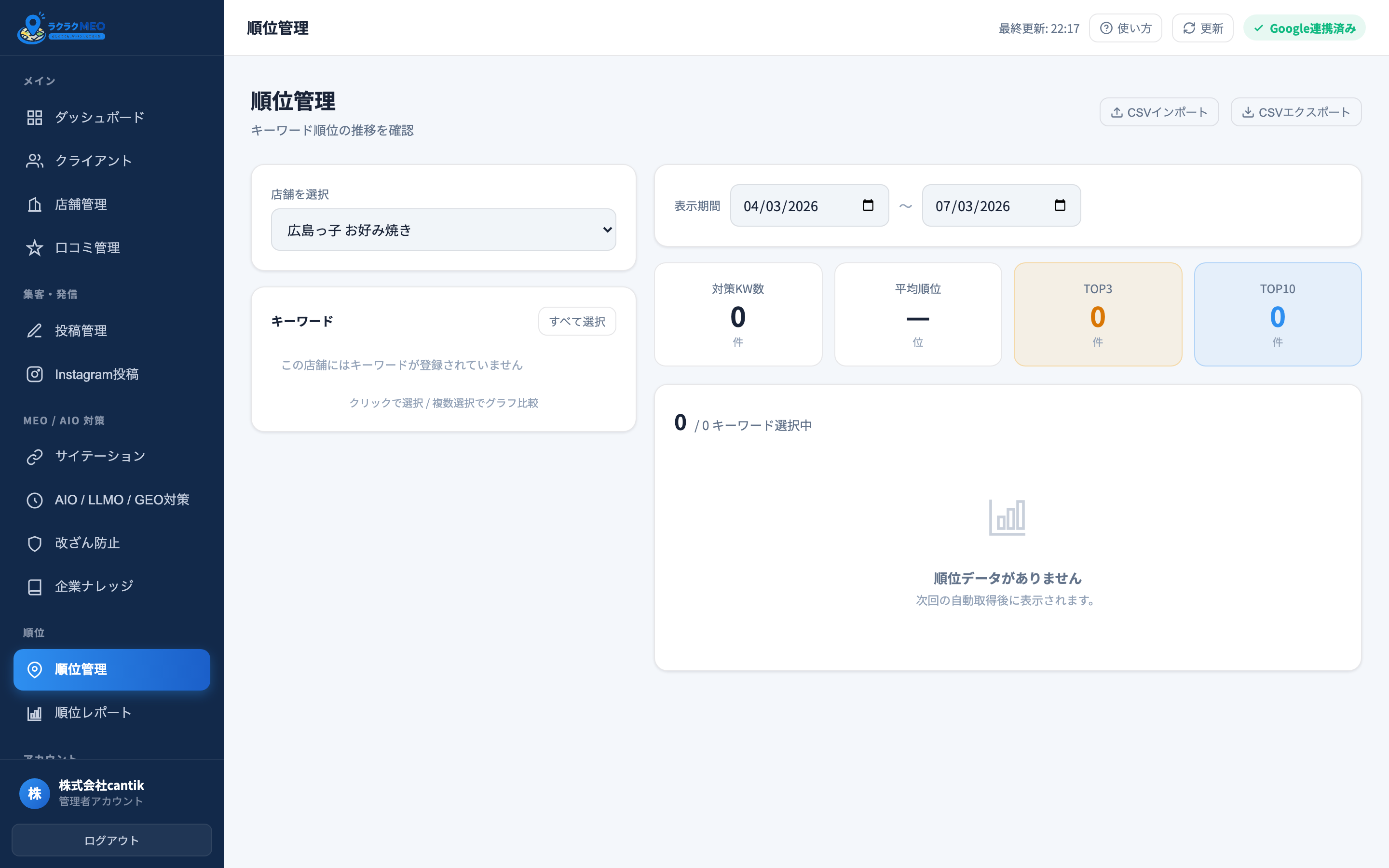
Googleマップの順位は、検索する人の現在地・端末・履歴によって変動します。日々の細かな上下より、数週間の傾向を見るのが大切です。
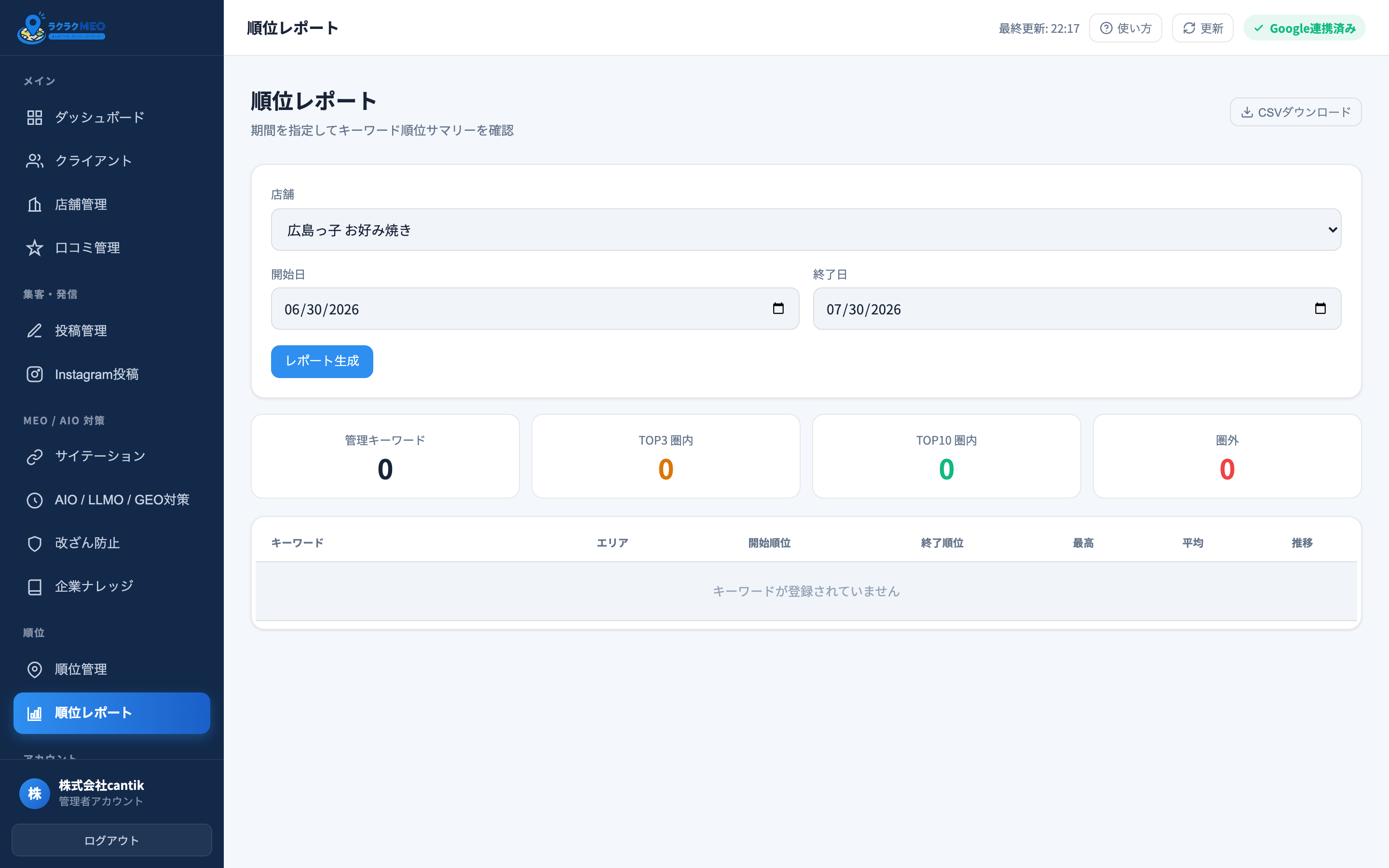
店舗と期間を選んで「生成」すると、順位のサマリー(管理KW数・TOP3圏内・TOP10圏内・圏外)と、キーワード別の推移テーブル(開始/終了/最高/平均)が作成されます。CSVで書き出し・読み込みもでき、クライアント報告にそのまま使えます。
順位を計測する際、同じキーワードで表示される競合店舗の順位も同時に記録します。追加の手間や費用はかかりません。自店舗が競合と比べて何位にいるかが分かり、上位競合の口コミ数・写真・投稿頻度などの差を埋める施策につなげられます。
「競合は口コミが200件あるのに、自店は30件」——このような差が見えると、次の施策(口コミ獲得の声かけなど)が明確になります。
1ヶ月の成果を、AI分析つきのレポートに自動でまとめます。報告書づくりの手間を大きく減らせます。
専用の閲覧ページをパスワードつきでクライアントに共有できます。クライアントは編集できず、成果の確認だけができます。
毎月同じフォーマットで届くレポートは、クライアントの安心感と継続率につながります。月次レポートは月初(同期後)に作成しましょう。
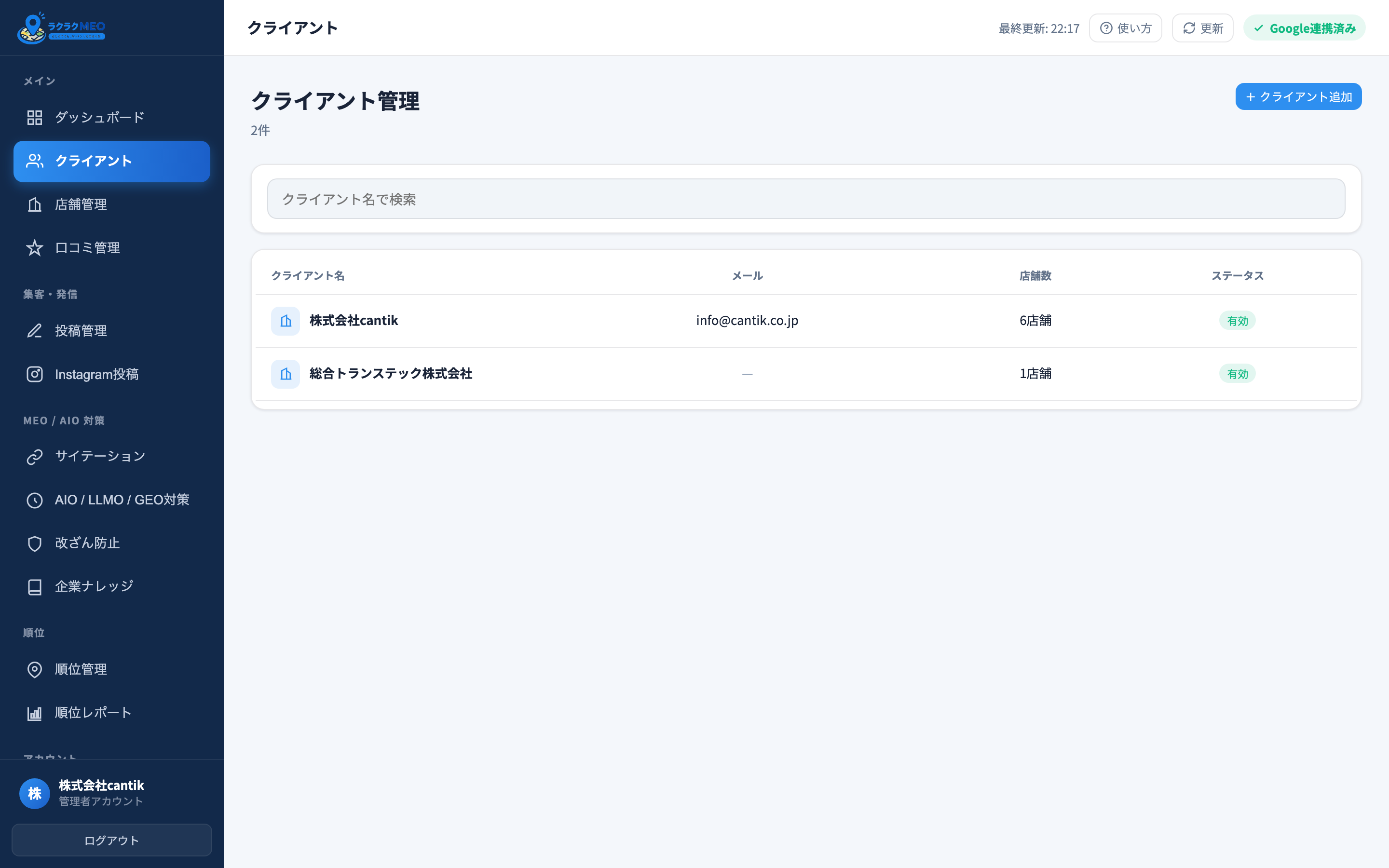
クライアント(企業)ごとに店舗をまとめて管理できます。クライアント単位で店舗を絞り込め、多店舗・多クライアントを扱う代理店運用でも混在を防げます。
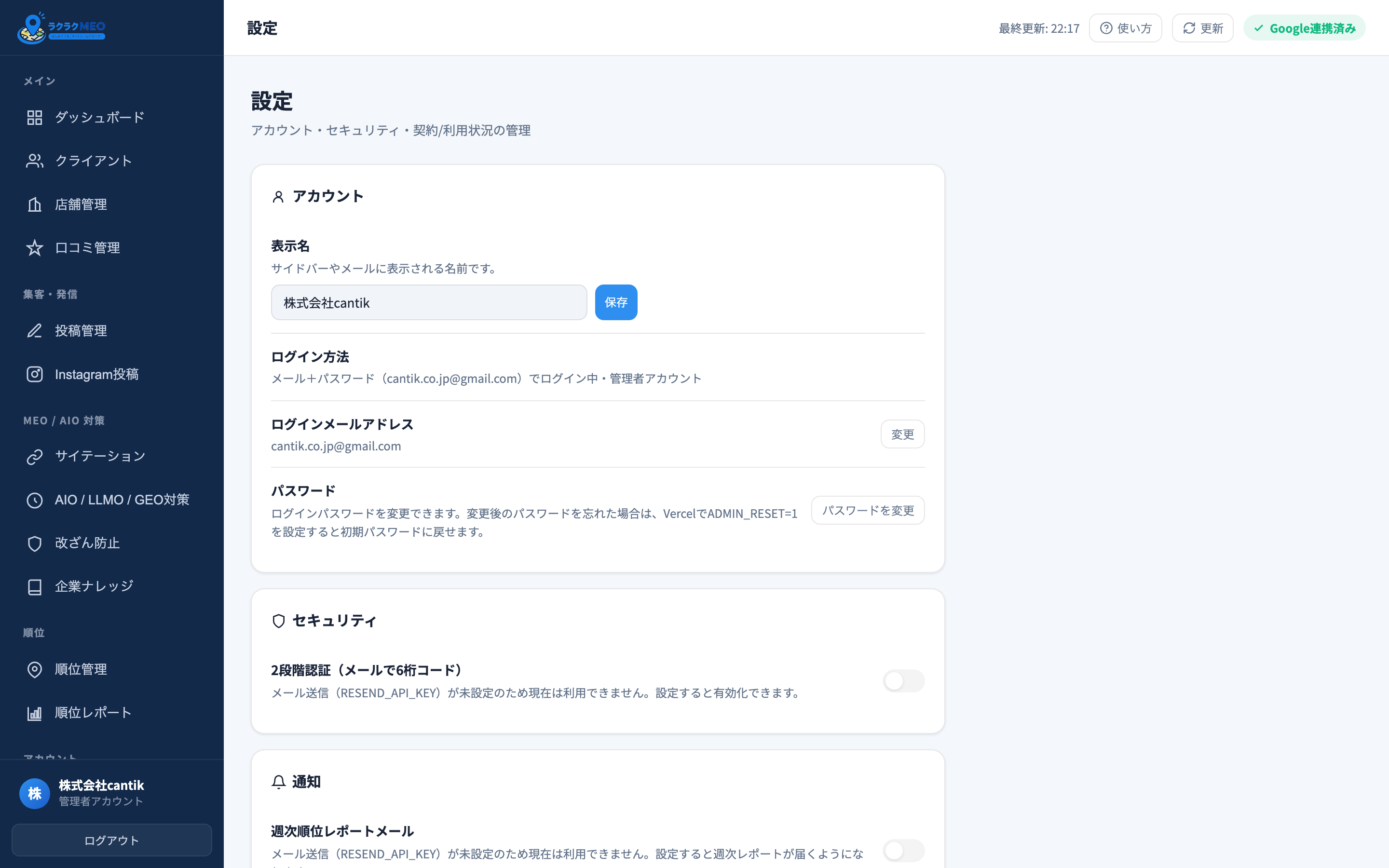
スタッフごとにアカウントを作り、権限(ロール)を割り当てられます。
| 操作 | super_admin | admin | editor | viewer |
|---|---|---|---|---|
| データの閲覧 | ○ | ○ | ○ | ○ |
| 口コミ返信・投稿・レポート出力 | ○ | ○ | ○ | — |
| 店舗・クライアント管理 | ○ | ○ | — | — |
| ユーザー・権限管理 | ○ | — | — | — |
「ボタンが押せない・メニューが出ない」ときは、多くの場合ロールが原因です。権限が必要な場合は管理者に依頼してください。
AIが文章を生成する際の「指示(プロンプト)」を、管理者がカスタマイズできます。口コミ返信・投稿文・レポートなど、種類ごとに追加指示を与えられます(例:「必ず『ご来店ありがとうございます』から始める」「絵文字は使わない」)。
クライアントの雰囲気に合わせてトーンを固定しておくと、誰が操作しても文章の質が揃います。
Google連携・AI・順位計測など、各機能の接続状態を一覧で確認できます。「動かない」ときの原因の切り分けに使います。
実店舗のデータがなくても、サンプル店舗で全機能の動きを見せられます。導入前の説明・営業デモにご活用ください。
ラクラクMEOでAIが担う作業をまとめました(生成結果は下書きです。公開前に必ず確認してください)。
| 場面 | AIができること | 章 |
|---|---|---|
| 口コミ返信 | 評価・内容に合った返信文を生成(外国語も同言語で)/リスク診断/口コミ全体の傾向分析 | 6 |
| 投稿 | 対策キーワードを織り込んだ投稿文・GBPコンテンツを生成 | 7 |
| 投稿画像 | 見出し・英字見出し・サブテキストを自動生成 | 9 |
| キーワード | 対策キーワードの候補を提案 | 4 |
| 企業ナレッジ | URL・Instagramから店舗情報を自動抽出 | 11 |
| AIO対策 | ページを読み込み、AI検索に引用されやすいかを採点・改善提案 | 12 |
| コンプラ | 景表法・薬機法のリスク表現を検出し言い換えを提示 | 7 |
| コンサル | 店舗をS〜Dで採点し、週次タスクを提示 | 3 |
| 月次レポート | 要約・良かった点・改善点・次のアクションを生成 | 18 |
A. ラクラクMEOは無料でご利用いただけます。AI・順位計測も、無料の範囲でご提供しています。
A. 順位は登録の翌週月曜早朝に自動取得されます。登録直後は「これから取得」の状態です。手動取得も可能です(→ 15章)。
A. 「返信する」「投稿する」を押した時点で公開されます。それまでは下書きです。公開前に内容を必ず確認してください。
A. できます。英語・中国語・韓国語・タイ語などを判定し、同じ言語で返信案を作成します(→ 6章)。
A. 12章「AIO/LLMO/GEO対策」の診断とチェックリストを進めてください。土台はNAP統一とGBPの充実です。
A. ロール(権限)による制限の可能性が高いです。ご自身のロールを確認し、必要なら管理者に依頼してください(→ 20章)。
A. 投稿画像作成では、写真は元の比率のまま表示され、枠に合わせて中央が表示されます。「画像」タブのサイズ・ドラッグで調整してください(→ 9章)。
A. 順位取得・改ざん検知などの自動処理はサーバー側(クラウド)で動くため、お使いのPCの状態に関係なく実行されます。
| 症状 | 確認・対処 |
|---|---|
| ログインできない | メール・パスワードを再確認。2段階認証のコード入力漏れがないか。解決しなければ管理者へ。 |
| 店舗が表示されない | Google連携が完了しているか(→5章)。店舗管理で管理対象に選んでいるか(→4章)。 |
| 口コミ・インサイトが出ない | 対象店舗を選んでいるか。連携アカウントに権限があるか。更新ボタンを押す。 |
| 順位が「—」のまま | 登録直後は未取得。翌週月曜まで待つか、手動取得する。 |
| 投稿画像が保存できない | 背景写真によっては保存できない場合があります。別の写真を選ぶか、Chromeでお試しください。 |
| ボタンが押せない | ロール(権限)の制限。管理者に確認(→20章)。 |
忙しくて全部はできない——そんなときは、この3つだけ続けてください。効果の大きい順です。
新しい口コミにAIで返信するだけ。評価とマップ順位の両方に効く、最も費用対効果の高い施策です。
AI投稿文+投稿画像作成で数分。Googleに「動いている店舗」と認識されます。
次に何をすべきかは、AIが教えてくれます。上から順にやるだけで、MEOが前に進みます。
| 用語 | 意味 |
|---|---|
| MEO | Map Engine Optimization。Googleマップでの表示順位を高める取り組み。 |
| GBP | Googleビジネスプロフィール。店舗のGoogle上の情報ページ。 |
| NAP | 店名(Name)・住所(Address)・電話(Phone)。基本情報の総称。 |
| サイテーション | 各媒体に掲載された店舗情報。多く・統一されているほどMEOに有利。 |
| インサイト | GBPの反響データ(表示回数・電話・ルート検索など)。 |
| AIO / LLMO / GEO | 生成AI(ChatGPT・Gemini・Perplexity等)に引用・推奨されるための最適化。 |
| E-E-A-T | 経験・専門性・権威性・信頼性。AI/検索が情報の質を測る観点。 |
| ロール | ユーザーの権限。super_admin/admin/editor/viewer。 |
| PWA | ウェブをアプリのようにホーム画面に追加して使える仕組み。 |
| Version | 日付 | 主な変更 |
|---|---|---|
| Ver 1.1.0 | 2026-07-03 | 全機能を網羅する22章に拡充。各章に「いつ使う/対象ロール/アクセス」・実際の管理画面スクリーンショット・画面構成・やってはいけないことを追加。サイテーション/企業ナレッジ/AIO・LLMO・GEO/投稿管理/順位レポートの章を新設。 |
| Ver 1.0.0 | 2026-07-03 | 製品マニュアル初版。 |
| 提供元 | 株式会社cantik |
| サービスURL | https://meo.cantik.co.jp |
| 連絡先 | cantik.co.jp@gmail.com |
アプリ内の各画面からも、該当箇所のヘルプへ移動できます。まずはアプリ内ヘルプもご活用ください。